DeepSide Dock
A DeepSide Dock é a barra lateral de acesso às funções do Anthares OS. A concepção recebeu influência da dock usada em versões anteriores do Deepin. O objetivo não é substituir as funções que o sistema já tem, e sim torná-las mais diretas.
A interface atual acompanha o tema da distribuição: borda em neon laranja e fundo transparente. Os emojis antigos das abas foram trocados por ícones próprios. Na primeira aba, a da hora, o nome do sistema escrito em texto foi substituído pelo logotipo do Anthares OS.
A dock oferece português e inglês. Russo, alemão e espanhol saíram dessa seleção. A mudança vale para a DeepSide Dock. Não remove esses idiomas de todos os programas do computador.
A aba Tela mantém três controles: resolução, escala e rotação do monitor. A atualização corrigiu problemas visuais e de funcionamento. Não acrescentou controles novos nem mudou a função desses três.
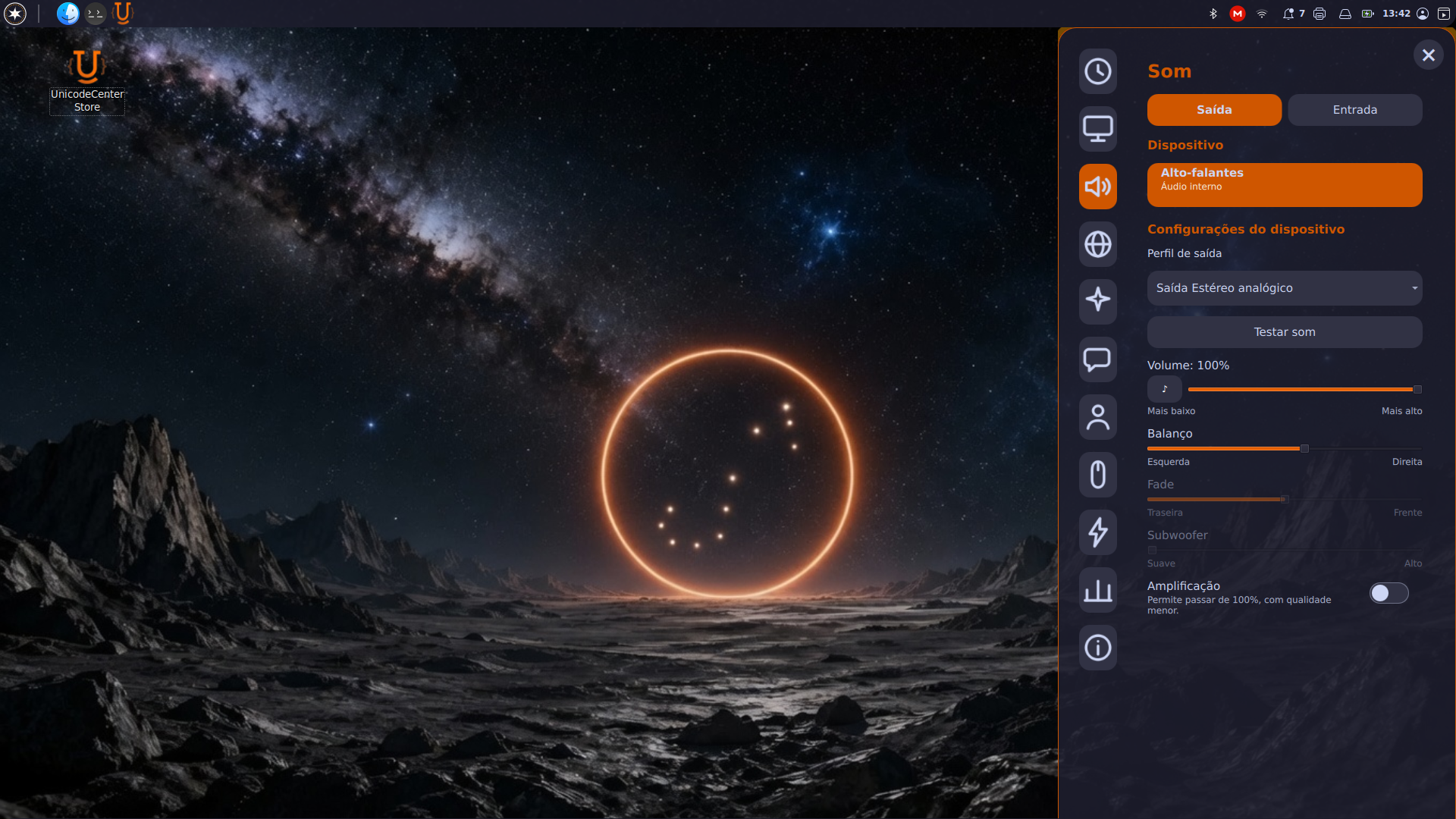
A aba Som está dividida em saída e entrada.
Na saída, o usuário vê o dispositivo selecionado e pode escolher outro que esteja conectado. Também pode testar o som, ajustar o volume e silenciar a saída. Há amplificação, no último campo dessa área, que permite volume acima de 100%, até 150%. Esse limite é só da reprodução. A mesma área tem balanço entre os lados, ajuste de fader e um controle do subwoofer, do mais suave ao mais intenso.
Na entrada, o usuário escolhe o dispositivo de captura, pode silenciar o microfone e ajustar o volume de entrada. Uma barra de nível mostra a intensidade do áudio captado, inclusive da fala. A barra não transcreve o que é dito.
A aba Rede permite escolher entre conexão cabeada e Wi-Fi. Os campos mudam conforme a escolha: no cabo, as informações de Wi-Fi saem da tela; no Wi-Fi, saem campos próprios da rede cabeada.
A área mostra a identificação da placa de rede e os endereços IP da configuração apresentada. Dá para usar IP dinâmico ou informar um IP estático. Os nomes de cada campo do IP estático não estão listados neste guia.
Central da Élise
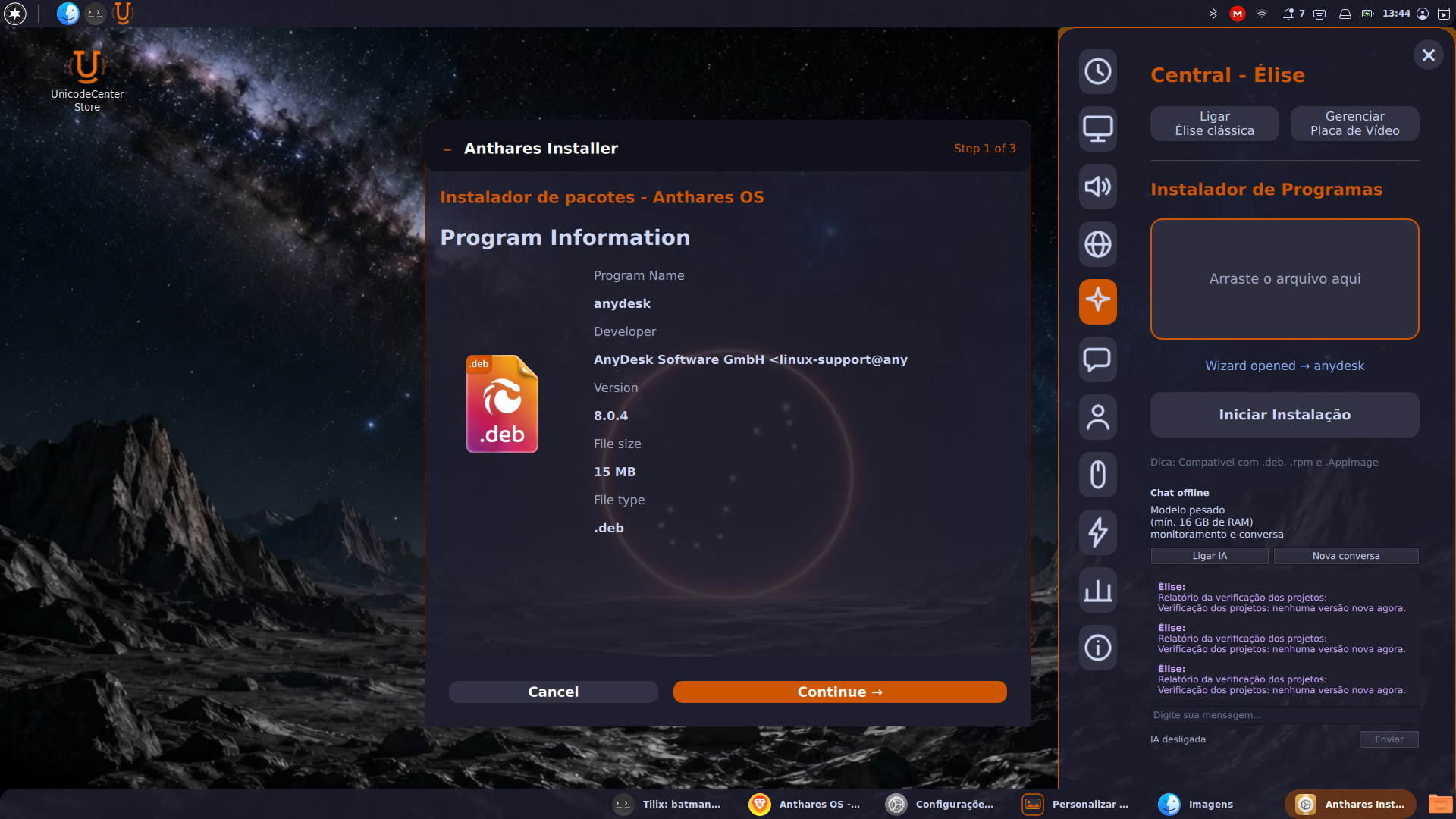
Seção intitulada “Central da Élise”A dock tem uma aba “Central - Élise”. É para lá que migram os controles da janela antiga da assistente, ainda acessível pelo menu. O funcionamento das duas versões, os prazos e o chat estão no guia da Élise.
Nessa mesma área ficam o instalador por arrastar e soltar e o botão do gerenciador de placa de vídeo.
Instalação por arrastar e soltar
Seção intitulada “Instalação por arrastar e soltar”Um arquivo pode ser arrastado para a dock. Ela identifica se é um pacote DEB, RPM, AppImage ou outro formato suportado e inicia a instalação. Este guia não descreve o processamento interno de cada formato, nem dependências, falhas, atualização e remoção.
No caso de AppImage, além da instalação, a dock cria um atalho no menu de aplicativos e permite escolher a pasta em que o aplicativo ficará armazenado.
Gerenciador de placa de vídeo
Seção intitulada “Gerenciador de placa de vídeo”O gerenciador reúne funções de administração da GPU numa ferramenta do Anthares OS. A referência de experiência são o NVIDIA App e o AMD Adrenalin, no que diz respeito a reunir esses controles. Isso não significa que todo recurso desses programas já tenha equivalente concluído.
O acesso fica na central da Élise da dock. O projeto declara compatibilidade com placas AMD e NVIDIA. O conjunto de funções varia conforme a GPU. Em notebooks, algumas capacidades podem não estar disponíveis; placas de desktop mais completas podem oferecer mais. A relação exibida na tela inicial é a referência para o equipamento identificado. Reconhecer a placa não significa que ela tenha as mesmas funções de todas as outras.
O gerenciador está organizado nas abas Início, Jogos, Gravar, Desempenho e Sistema.
Primeiro acesso
Seção intitulada “Primeiro acesso”Para placas AMD, o fluxo descrito usa o suporte já presente no sistema. O usuário pode abrir o gerenciador sem uma instalação manual prévia de driver.
Para NVIDIA, é necessário o driver proprietário correspondente à placa. Na primeira abertura, a ferramenta identifica a placa e o driver necessário. Quando a placa exige instalação, busca o driver e pede autorização. O usuário inicia o procedimento pelo botão de instalação e precisa aguardar. Essa etapa pode levar cerca de cinco a dez minutos, conforme o computador, e a espera pode parecer falta de resposta. O tempo é aproximado. Não há, neste guia, a mensagem que distingue a espera normal de uma falha, nem a indicação de que seja preciso reiniciar.
Aba Início
Seção intitulada “Aba Início”A tela inicial mostra o modelo da GPU, a temperatura, o nível de utilização, a versão do driver e os recursos suportados pela placa detectada.
Aba Jogos
Seção intitulada “Aba Jogos”A aba lista os jogos instalados, no funcionamento descrito para o gerenciador. O usuário seleciona um título e usa o botão Jogar. Por esse caminho o GameMode é ativado junto com o jogo, para aplicar otimizações temporárias ao sistema e ao processo. O resultado depende do equipamento, do jogo e das condições. Não há um ganho fixo de quadros nem uma redução medida de memória.
A sub-aba Gráficos reúne limite de FPS, VSync e anti-lag, com opção de ligar ou desligar os recursos correspondentes. Os modos e os valores de cada controle não estão detalhados, e a disponibilidade acompanha o suporte da placa. Também dá para ativar um overlay durante o jogo, com a taxa de quadros e o uso de memória RAM, GPU e processador. A referência desse tipo de informação é o acompanhamento visto em ferramentas como o MSI Afterburner. Não é uma equivalência entre os recursos.
A sub-aba Display reúne ajustes de aparência: cores mais quentes, cores mais vivas, brilho, FreeSync e G-SYNC, conforme o que o equipamento suportar.
A última sub-aba consulta as funções que estão ativas e que são compatíveis com o computador. Ela não é descrita aqui como um sistema de recomendações automáticas.
Aba Gravar
Seção intitulada “Aba Gravar”A aba Gravar reúne captura da tela e acesso a transmissão. Está dividida em Gravar, Live Stream e Mídia.
Em Gravar, a captura básica da tela inteira é feita pelo próprio gerenciador, usando a GPU, sem abrir outro programa. Dá para ligar ou desligar o microfone da gravação, ajustar o volume dele e tirar capturas instantâneas da tela. Para uma gravação mais completa, a área também abre o OBS Studio.
Em Live Stream, o fluxo usa o OBS Studio, que precisa estar instalado. A transmissão não é independente do OBS, e este guia não descreve instalação automática do programa, servidores, chaves de acesso ou publicação direta no YouTube. Vídeos para o YouTube são uma finalidade do material, não uma função de envio.
Em Mídia ficam os vídeos gravados e as capturas de tela. O botão Abrir pasta abre a pasta em que esses arquivos estão salvos. O caminho dessa pasta não está fixado neste guia.
Aba Desempenho
Seção intitulada “Aba Desempenho”A aba Desempenho acompanha a placa, oferece ajustes e um teste. A referência de concepção é o AMD Adrenalin, com a identidade visual do Anthares OS. As sub-abas são Metrics, Tuning e Diagnóstico.
Metrics mostra utilização da GPU e da CPU, a memória de vídeo em uso (VRAM, distinta da RAM do computador), temperatura e clocks. Gráficos de linhas acompanham em tempo real o uso da GPU, da CPU e da VRAM, além dos clocks e do histórico de temperatura.
Tuning consulta a velocidade da ventoinha e oferece três perfis: Silencioso, que prioriza menos ruído e refrigera menos; Balanceado, entre ruído e refrigeração; e Performance, que prioriza a refrigeração e admite mais ruído. Não há uma velocidade fixa para cada perfil. A opção Personalizado permite uma curva própria de velocidade da ventoinha.
Abaixo da ventoinha estão os incrementos de clock do núcleo e da memória, e um controle de potência da placa, relacionado à energia destinada à GPU. A configuração pode ser salva. O efeito depende do equipamento. Estes controles não garantem mais quadros, e não estão disponíveis de forma uniforme em todo modelo reconhecido. O controle de potência não é descrito como ajuste de tensão.
Diagnóstico tem um benchmark com durações de 1, 3, 5, 10 e 15 minutos. A pontuação e a temperatura durante o teste servem para observar o resultado de um ajuste, inclusive aquecimento ao longo de um período maior. O teste não certifica estabilidade nem define um limite térmico universal.
Aba Sistema
Seção intitulada “Aba Sistema”A aba Sistema mostra se o driver está instalado, a versão e a identificação do pacote, por exemplo se o pacote informado corresponde à GPU NVIDIA ou AMD reconhecida. Abaixo ficam os botões para atualizar ou reinstalar o driver. As etapas de cada botão não estão detalhadas neste guia.
Dá para exportar configurações e perfis num arquivo JSON e importar esse arquivo de volta. Restaurar os padrões recupera as configurações da ferramenta. Isso não equivale a redefinir fisicamente todos os parâmetros da placa. Também há uma ação para reanalisar o hardware e a opção Iniciar com sessão, que abre o gerenciador no login. Abrir com a sessão não significa reaplicar sozinho todo perfil de overclock.
Alertas térmicos podem ser habilitados. Os valores de temperatura e a forma dos avisos não estão especificados, e o recurso não desliga a placa nem reduz o desempenho por conta própria.
As preferências permitem escolher o idioma entre as traduções do gerenciador. A lista não é, necessariamente, a mesma da dock. Há ainda um controle para ligar ou desligar as animações da interface, como a ventoinha desenhada girando na aba Desempenho. Desligar a animação não para a ventoinha física.
A aba Chat mantém o Telegram integrado à dock. O funcionamento permanece o mesmo, com correções de bugs. Esse Telegram não é o chat da IA da Élise. O chat do modelo fica na central da assistente e serve para conversa breve e ajuste das rotinas dela.
Usuários e mouse
Seção intitulada “Usuários e mouse”A aba Usuários mantém os campos e o funcionamento anteriores. A atualização corrigiu um problema visual, sem controles novos. A aba Mouse também foi mantida, sem mudança de função informada. Os nomes de cada controle dessas duas abas não estão enumerados neste guia.
Energia
Seção intitulada “Energia”A aba Energia continua com a suspensão da tela, a suspensão do sistema e o modo de operação do processador, entre eles economia de energia e desempenho.
A mesma área consulta a frequência da CPU e oferece controles para ativar ou desativar núcleos e threads, além dos limites de frequência mínima e máxima. O campo de frequência aceita o valor informado. Esse ajuste ainda está em desenvolvimento: informar um número não significa que o processador já aplique qualquer frequência. Também é possível ajustar a política do governador e a preferência de energia do processador. Os nomes de todas as políticas não estão listados.
Monitor
Seção intitulada “Monitor”A aba Monitor foi reorganizada para facilitar a consulta. Há um gráfico de temperatura da CPU, um gráfico de memória RAM com o total e o consumo, e um gráfico de clock da CPU com referências de frequência mínima e máxima. São indicadores. Os pedidos de alteração do processador ficam na aba Energia.
Informações
Seção intitulada “Informações”A última aba reúne dados que antes estavam espalhados, com destaque para placa-mãe, processador e memória. Os campos individuais não estão enumerados neste guia.